


PDF 편집
PDF에 텍스트·서명·도장 추가
PDF 위에 새 텍스트 박스, 서명 PNG, 도장을 올리고 다운로드하세요. 오버레이 방식이라 PDF 안의 기존 글자는 그대로 유지됩니다. 파일은 브라우저를 벗어나지 않습니다.
파일은 서버로 업로드되지 않습니다. 모든 처리는 사용 중인 브라우저에서만 진행됩니다.
불러오는 중...
3단계로 PDF에 도장·서명 찍기
1
PDF 업로드
PDF를 드래그&드롭하거나 클릭해서 선택. 파일은 브라우저 안에서만 처리됩니다.
2
도장·서명·텍스트 배치
위 도구에서 만든 도장/서명 PNG를 그대로 추가하거나, 텍스트와 이미지를 자유롭게 드래그해 배치.
3
PDF 다운로드
원본 위에 모든 요소가 합쳐진 새 PDF를 즉시 다운로드. 페이지 수, 본문 텍스트, 메타데이터 모두 보존.
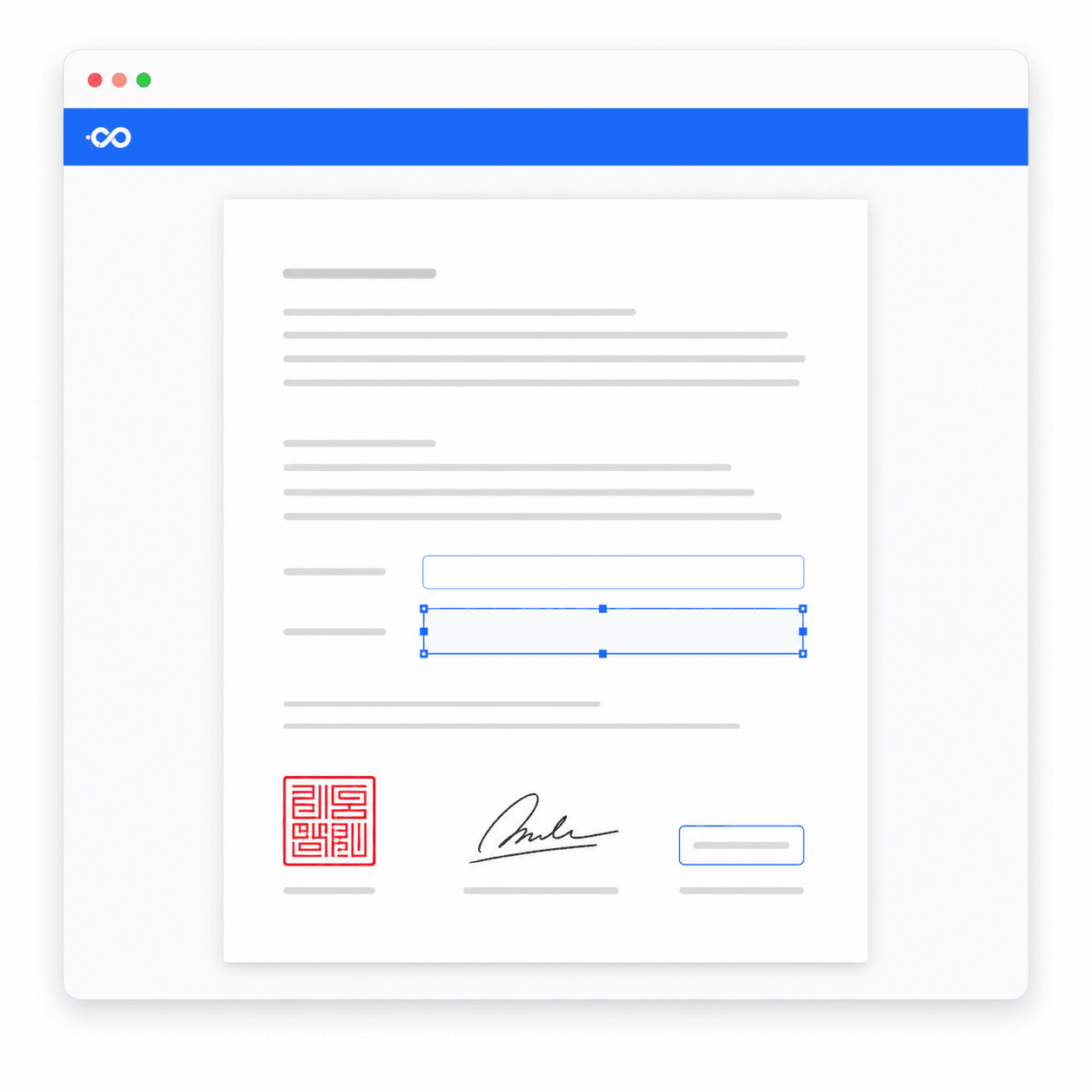
계약서 준비 단계텍스트·도장·서명을 배치해
텍스트·도장·서명을 배치해
계약서 초안을 정리
브라우저 PDF 편집기에서 텍스트 필드, 도장, 서명, 날짜, 체크박스를 배치해 계약서 초안을 빠르게 준비할 수 있습니다.

전자계약으로 전환법적 효력이 필요하면
법적 효력이 필요하면
Nadoo 전자계약으로 이어가세요
PDF 편집은 시각적 준비 단계입니다. 서명자 초대, 진행 상태, 감사 추적, 장기 증빙까지 필요하다면 Nadoo 전자계약으로 마무리하세요.
자주 묻는 질문
아니요. 모든 편집과 새 PDF 생성이 100% 당신의 브라우저 안에서 이뤄집니다. 네트워크 탭에서 직접 확인할 수 있어요 — PDF 데이터는 외부로 나가지 않습니다.
도장·서명을 시각적으로 배치한 결과물입니다. 법적 효력 있는 디지털 서명을 위해서는 PKI 기반 서명이 필요하며, Nadoo 전자계약은 자체 서명 엔진으로 법적 효력이 보장된 서명을 적용해줍니다.
현재 PNG만 지원합니다. 위 도구에서 만든 도장과 서명도 PNG로 다운로드되므로 그대로 사용할 수 있어요.
네. 페이지 이동 버튼으로 원하는 페이지로 이동한 뒤 그 페이지에 직접 배치하면 됩니다. 각 페이지에 다른 항목을 자유롭게 추가할 수 있습니다.
원본 그대로 유지됩니다. 추가한 텍스트와 이미지가 기존 내용 위에 덧그려지는 방식이라 페이지 수, 본문, 메타데이터 모두 그대로입니다.
100MB 이내 권장. 매우 큰 PDF는 브라우저 메모리 부담이 커지고 모바일에서 느려질 수 있습니다.
아니요. 이 도구는 PDF 위에 새 텍스트, 이미지, 도장만 오버레이로 얹습니다 — 기존 텍스트를 수정하거나 삭제하지는 않습니다. PDF 안의 단어를 교체하려면 Acrobat 같은 데스크톱 에디터가 필요합니다. 대부분의 계약서 작업(날짜, 이름, 서명, 도장 추가)에는 오버레이 방식이 더 적합합니다.
도장은 찍었지만,
아직 진짜 계약서는 아닙니다
이 편집기는 시각적 배치까지만 책임집니다. 법적 효력이 필요하다면 Nadoo 전자계약으로 자동 디지털 서명 + 다중 서명자 워크플로 + 최대 10년 보관되는 감사 추적을 한 번에 해결하세요.
| 기능 | 이 무료 도구 | Nadoo 전자계약 |
|---|---|---|
| PDF에 도장·서명 배치 | ✓ | ✓ 자동 정렬 |
| 법적 디지털 서명 | — | ✓ PKI 기반 |
| 다중 서명자 요청 | — | ✓ 메일 자동 발송 |
| 서명 진행 상태 추적 | — | ✓ 실시간 |
| 감사 추적·최대 10년 보관 | — | ✓ |

